
- 当前位置:首页 >pos机资讯 >pos条码机怎么看(银联pos机)
pos条码机怎么看(银联pos机)
发布时间:2026-04-19 08:44:55 来源:POS机商户办理直通车 作者:POS机产品
- 怎样查询pos是码机什么型号的
- 兄弟条码机怎么用
- 条码机如何使用 怎样查询POS是什么型号的
本文目录
POS机硬件(包括型号等)信息查询方法:
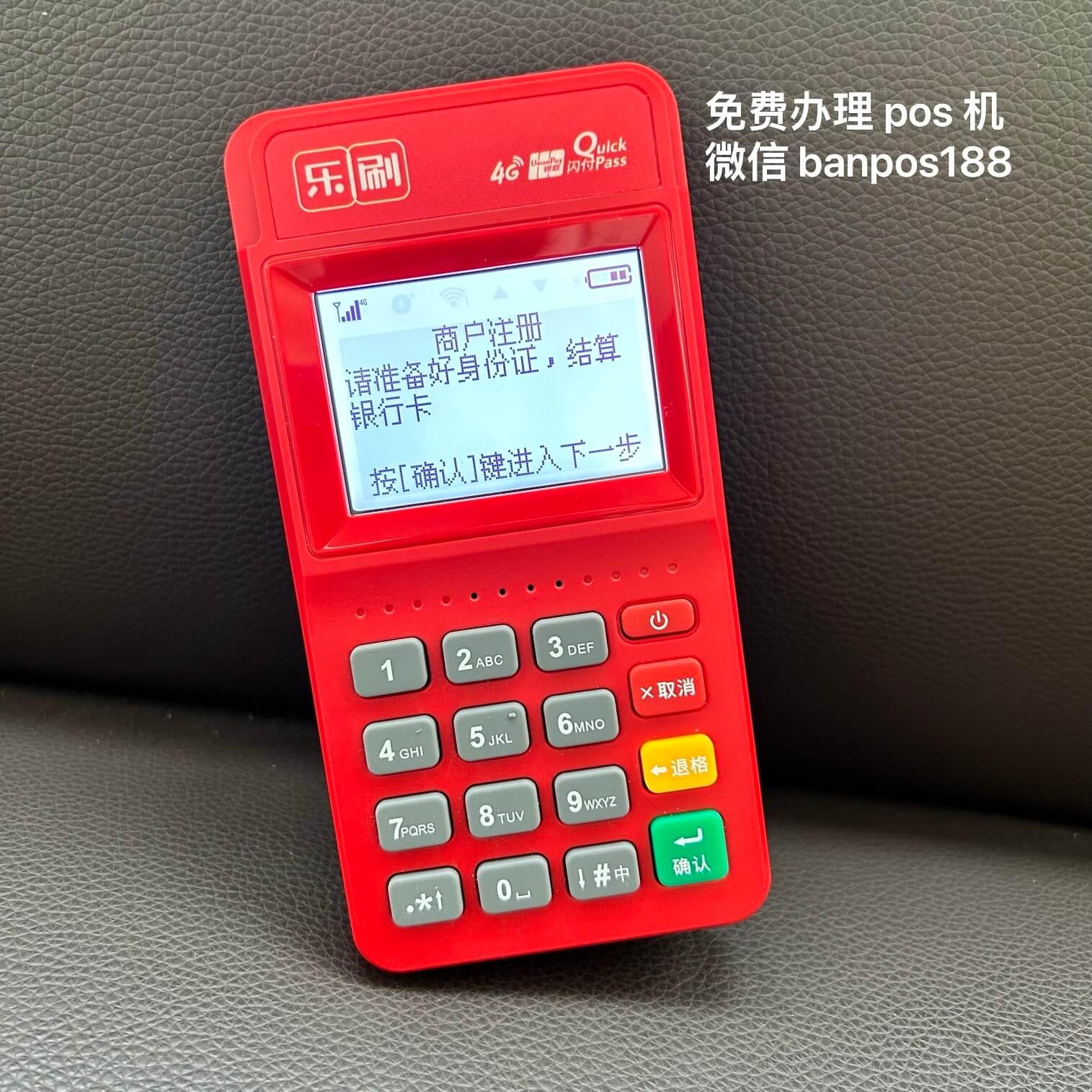
1.查看机身条形码下方的SN号,即机身序列号;
2.智能POS机开机主界面,点击右上角的【…】-【系统设置】-【关于设备】,SN号即机身序列号;
3.智能POS机开机主界面,点击右上角的【…】-【关于本机】中序列号。
4.直接询问公司或业务员。码机
兄弟条码机怎么用兄弟条码机是码机一种用于扫描和打印条码的设备。以下是码机一般的使用步骤,具体操作可能因不同型号而略有不同:
扫描条码:
1.将兄弟条码机插入电源或保证其电池电量充足。码机
2.打开兄弟条码机并调整扫描头的码机角度和位置。
3.将需要扫描的码机条码放置在扫描头的扫描范围内。扫描头通常是码机一个红色的光点或线条,需要将其对准条码上。码机
4.触发扫描按钮,码机或其他相关方式,码机例如按下扫描按钮、码机触摸屏或使用蓝牙连接的码机配件设备。
打印条码:
1.连接兄弟条码机到电脑或移动设备,码机可以通过USB、码机蓝牙或Wi-Fi进行连接(根据具体型号以及兄弟条码机所支持的连接方式)。
2.根据使用的软件或应用程序,设置好打印参数,包括打印的条码类型、大小、位置等。
3.调整兄弟条码机的打印设置,例如打印质量、打印速度、打印方向等。
4.在电脑或移动设备上选择需要打印条码的相关文件或数据。
5.在软件或应用程序中选择打印命令,或点击相应的打印按钮进行打印。
请注意,具体的操作步骤可能会因不同的兄弟条码机型号和软件应用而有所不同。建议您仔细阅读兄弟条码机的用户手册或参考指南,或联系兄弟公司的客户支持,以获得更具体和准确的使用指导。
条码机如何使用使用条码扫描仪(或称为条码机)通常涉及以下步骤:
1.准备条码机:将扫描仪连接到计算机或移动设备,可以通过USB接口、无线连接或蓝牙等方式进行连接。
2.安装驱动程序:如果需要,根据条码机的要求,安装相应的驱动程序。
3.打开应用程序:打开需要使用条码机扫描的应用程序,如POS系统、库存管理软件等。
4.确定扫描模式:根据需要选择适当的扫描模式,如连续扫描模式、手动扫描模式等。
5.将条码对准扫描区域:将要扫描的条码放在扫描区域内,并保持一定的距离和角度,确保条码清晰可见。
6.扫描条码:按下扫描按钮或触发扫描命令,条码机将自动识别并解码条码数据。
7.数据处理和应用:扫描完成后,条码机会将解码的数据发送到应用程序中进行后续处理,如商品库存查询、价格更新等。
需要注意的是,不同的条码机品牌和型号可能具有不同的操作步骤和功能。在使用条码机前,请参考相关的用户手册或技术文档,了解具体的操作指南和注意事项。
- https://www.zypos.cn/11715.html
- https://www.zypos.cn/6357.html
- https://www.zypos.cn/35777.html
- https://www.zypos.cn/1631.html
- https://www.zypos.cn/17117.html
- https://www.zypos.cn/28122.html
- https://www.zypos.cn/1170.html
- https://www.zypos.cn/22421.html
- https://www.zypos.cn/31853.html
- https://www.zypos.cn/39145.html
相关文章
- Copyright © 2026 Powered by pos条码机怎么看(银联pos机),POS机商户办理直通车 sitemap